

ライブに来てくれるリスナーの入り口となるプロフィール。
今回は、大事なプロフィール画面について解説します。
プロフィールについて
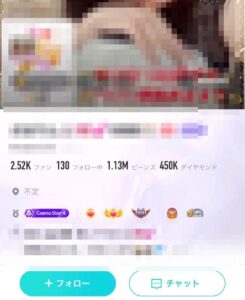
アプリ画面右下の人型アイコンをタップするとマイページへ進みます。
このマイページ右上のアイコンをタップするとプロフィール画面へ進みます。
ファンはフォローしてくれている数を表します。
ビーンズは所有ビーンズの数、ダイヤの合計数が表示されます。
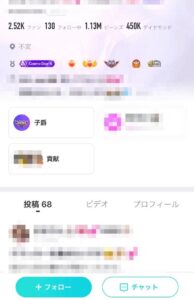
下の方にはファミリーやファンクラブなどが表示されます。
貢献は、自分に貢献してくれたユーザーがランキング形式で表示され、自分にビーンズを送ってくれたリスナーを一目瞭然で見ることができます。
プロフィール写真

プロフィール写真はリスナーへの第一印象、一番大事な要素です。
画像はアルバムから選択し、複数枚アップロードすることができます。
プロフィール写真のコツは、加工した自分のキャラが伝わる写真を複数枚用意することです。
もちろん、1枚でも構いませんが、理想的には4枚あるとご自身の雰囲気を伝えやすいですね。
女性も男性も「かわいい」、「元気」「カッコいい」「面白い」「セクシー」「親しみやすい」などある程度、キャラ設定をすると毎回の配信に安定感が出ます。
プロフィール写真とキャラのギャップが大きと、離脱に繋がるのでキャラと統一感のあるプロフィールにするとよいでしょう。
紹介文

紹介文でも、個性を出しましょう。
簡単な自己紹介に加えて好きなものを書くとリスナーから質問などコメントを貰えます。
また、ライバーとして目指したい目標や配信時間帯を書いておくのも良いでしょう。
ライブを続けて、ファンが増えるとリスナーが配信時間に合わせて来てくれるようになります。
BIGO ID
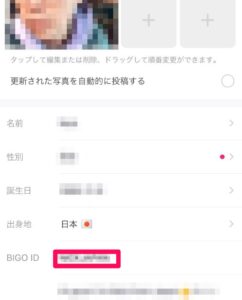
ビゴライブではBIGO IDを使ってID検索することができます。
初期設定では数字のIDになっていますが、16文字までの好きなIDに変更可能です。
しかし、1度設定したら2回目の変更はできないのでよく考えてからIDを変更しましょう。
禁止事項

プロフィール欄にビゴのロゴや名前を記載するのは禁止されています。
もし、"BIGO"を含む名前や紹介文を書くと、ビゴライブから規約違反に関するメールが届き、アカウント停止や1時間アップロード禁止などのペナルティが課せられます。
BIGO IDを再設定する場合でも、BIGOを入れるのは規約違反になるので注意しましょう。
プロフィール画像が設定できましたね!
これからライブ配信を始めるにあたり、「何をやればいいんだろう、雑談も最初はちょっと不安」…そう思っていませんか?
次の記事で、初心者向けのライブ配信内容のコツを紹介しています。
是非とも、一読してみてください♪