ビゴライブ(BIGO LIVE)PC配信・視聴の方法

ビゴナビにはビゴライブに関する様々な質問が寄せられます。

ライブ配信はスマホでしか楽しめないのか?大きな画面で見たいという声もありますよね。

今回のビゴナビは、PCからビゴライブを大画面で視聴する方法を説明します!

パソコンでの視聴

始めに、そもそもPCでビゴライブを見れるかというと、見ることができます!

しかし、公式が推薦しているわけではなく、非公式なので機能が制限されます。

以前は英語のみでしたが、現在は日本語対応している公式サイトへ進むと、ログインしなくても視聴することができます。

BIGO LIVE公式サイト:https://www.bigo.tv/ja/

しかし、ビゴライブはスマホを前提に作られているアプリなのでギフトは送れずコメント視聴のみの利用になります。

また、ビゴライブ公式サイトは2020年末にサポートが終了したFlash Playerで作られておりますので、パソコンから視聴する必要性がなければスマホからの視聴をお勧めします。

PCからの視聴でできること
‐視聴
‐コメント

パソコンからのログイン方法

ビゴライブ公式サイトへのログイン方法を説明します。
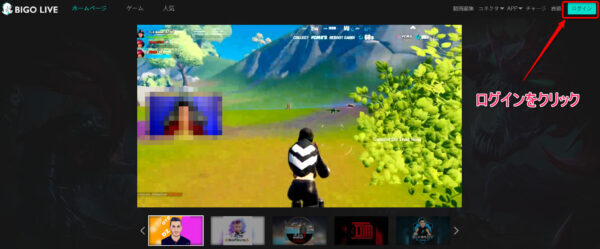
画面右上の「ログイン」をクリックします。
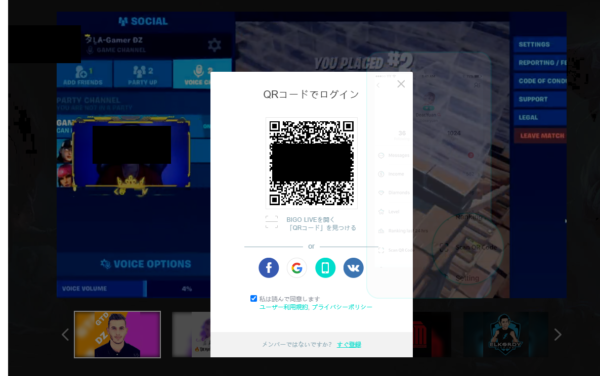
すると、画面中央にパソコンからアカウントにログインするためのQRコードが表示されます。
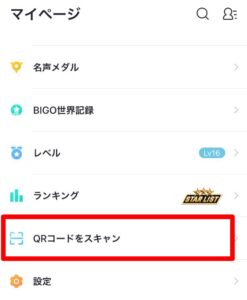
ここで、スマホのビゴアプリを開いてマイページへ進んでください。
マイページ内の「QRコードをスキャン」をタップします。
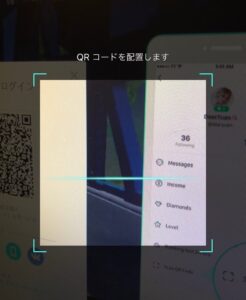
スマホのカメラが起動し、QRコードリーダーが開きます。
パソコンに表示されているQRコードを読み取ってください。
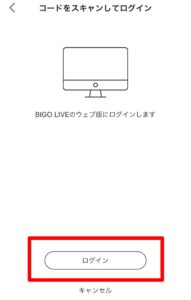
すると、「コードをスキャンしてログイン」の画面が開くので、
「ログイン」をタップします。
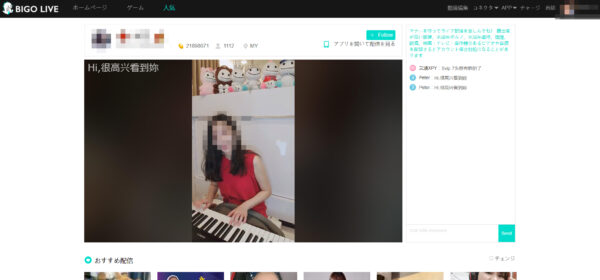
パソコン上のビゴライブ公式サイトへログインしました。
右上に、自分のプロフィール写真とアカウント名が表示されます。
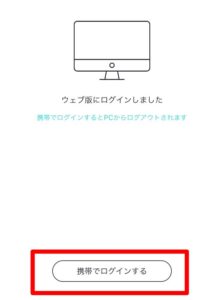
スマホの画面はこのように表示されています。
「ウェブ版にログインしました 携帯でログインするとPCからログアウトされます」
赤枠の「携帯でログインする」をタップすると、PC版からログアウトすることができます。
「携帯でログインする」をタップすると、このような画面になります。
「OK」を押すと、PC版からログアウト→スマホアプリへログインされます。

パソコンからの配信

ビゴライブはスマホを前提とするアプリです。

基本的にパソコンでの配信は出来ない仕様になっていますが、エミュレーターを使えば配信も可能です。

エミュレーターとは
エミュレーターとはパソコンでスマホを操作するツールのこと。

どのエミュレーターを使っても構いませんが、今回はblueStacks.comを使ってみましょう。

パソコンから配信する流れは次の通りです。
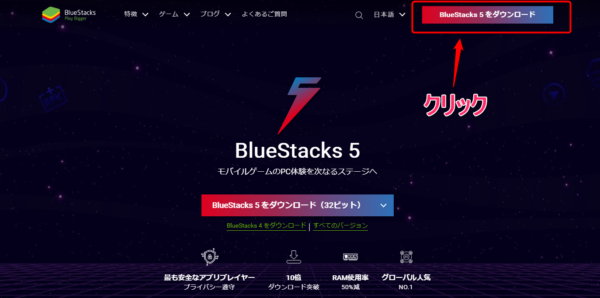
サイトにアクセスしてダウンロード。

ダウンロード完了後に実行し、インストールをする。

エミュレーターを起動したら、アンドロイドアプリストアが開くのでビゴライブをインストールすると使えるようになります。


エミュレーター内からビゴライブを開くと、「ログイン」または「新規登録」の画面になります。

ログインが完了すれば、パソコンからの配信が可能になります。

ただ、ビゴライブアプリはパソコン内にインストールされているわけではないので、パソコンから配信する場合は必ずエミュレーターを起動して行う必要があります。


今回は、パソコンからの視聴と配信方法をご紹介しました。

ライブ配信に興味のある人は、次の記事も参考にしてみてください!
ビゴライブ(BIGO LIVE)配信方法を徹底解説!
2021.6.20
ビゴライブには4種類の配信方法があります。 ライブ配信をやってみたいけど、顔出しは抵抗がある…という人にピッタリな配信方法もあります。 例えば、顔を見せないラジオ配信やゲーム配信など、ビゴライブには他アプリにない魅力があります! それでは、…...


未分類の関連記事
  • ビゴライブ(BIGO LIVE)ライバーを守るアドミンについて解説!
  • ライブ配信の個人特定・トラブルを防ぐための注意点!
  • ビゴライブ(BIGO LIVE)、インストール前に知らなきゃ損する3つの特典!
  • ビゴライブ(BIGO LIVE)のインストール方法
  • ライブ配信って何やるの?ビゴライブ初心者向け配信内容のコツ!
  • ビゴライブ(BIGO LIVE)PC配信・視聴の方法
おすすめの記事
ビゴライブ(BIGO LIVE)PC配信・視聴の方法
未分類
ビゴナビにはビゴライブに関する様々な質問が寄せられます。 今回は、PCからビゴライブを大画面で視聴する方法を説明します! パソコンでの視聴 ...